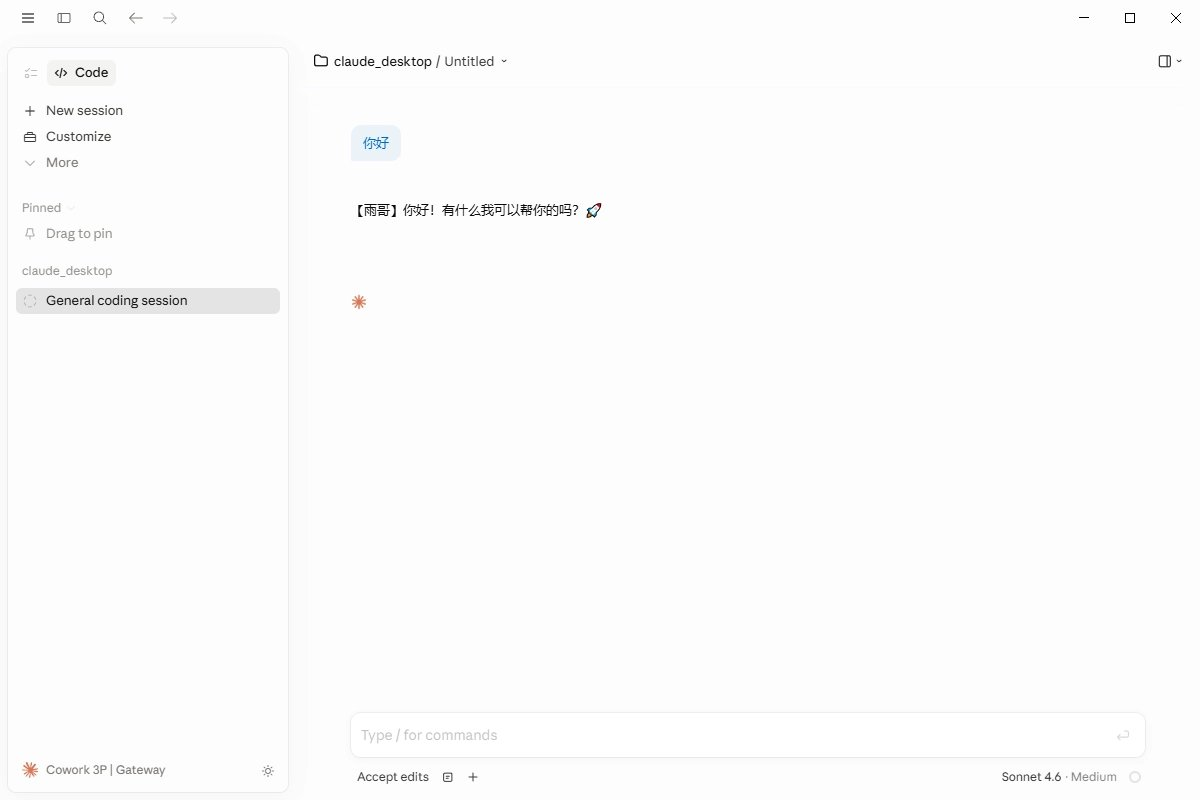

Claude Desktop 适配 gahorouter API 手册
把 Claude Desktop 变成你自己的 gahorouter API 桌面客户端。配置完成后,模型调用会走 gahorouter API,不再消耗 Claude 官方订阅额度,也不会遇到账号封禁与地区限制问题。
步骤 1. 下载并打开 Claude Desktop
- 从 https://code.claude.com/docs/en/desktop 页面下载 Claude Desktop 并安装;
- 打开 Claude Desktop,先不要登录(不用点击 "Get Started")。
步骤 2. 配置开发者模式(Developer Mode)
如果是 MacOS 系统:
- 打开菜单,选择 Help → Troubleshooting → Enable developer mode(启用开发者模式)。
如果是 Windows 系统:
- 界面不好直接点菜单,可以按键盘 Tab 切到左上角菜单区域,再按回车打开菜单。
- 在顶部菜单栏选择 Help(帮助) → Troubleshooting(疑难解答)。
- 在弹出的子菜单里点击 Enable Developer Mode(启用开发者模式)。
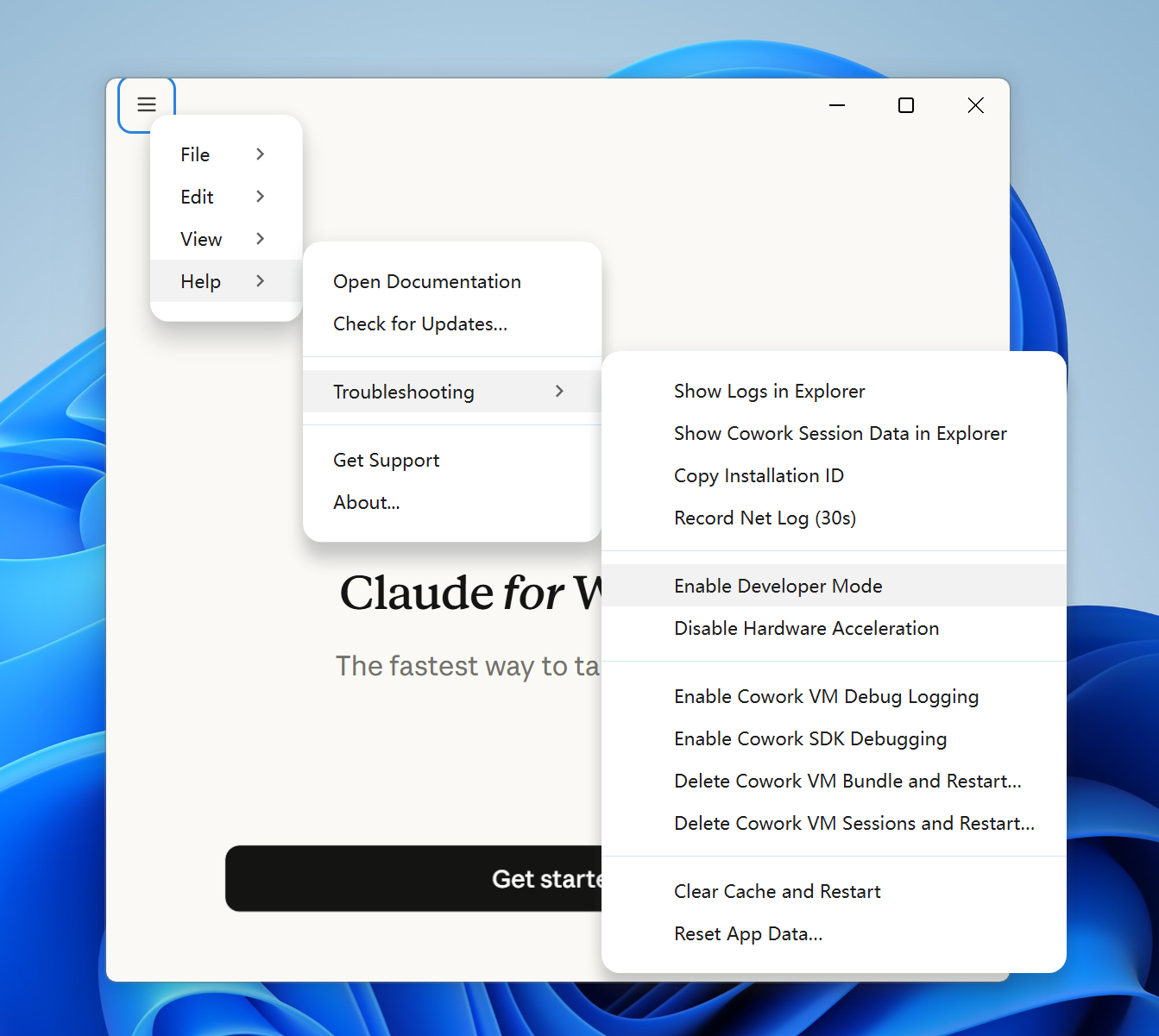
启用开发者模式之后,会自动重启 Claude Desktop 应用。
重启后,顶部菜单栏会多出一个 Developer(开发者) 菜单。
步骤 3. 配置 gahorouter API
- 点击新出现的 Developer 菜单。
- 选择 Configure Third-Party Inference...(配置第三方推理...)。
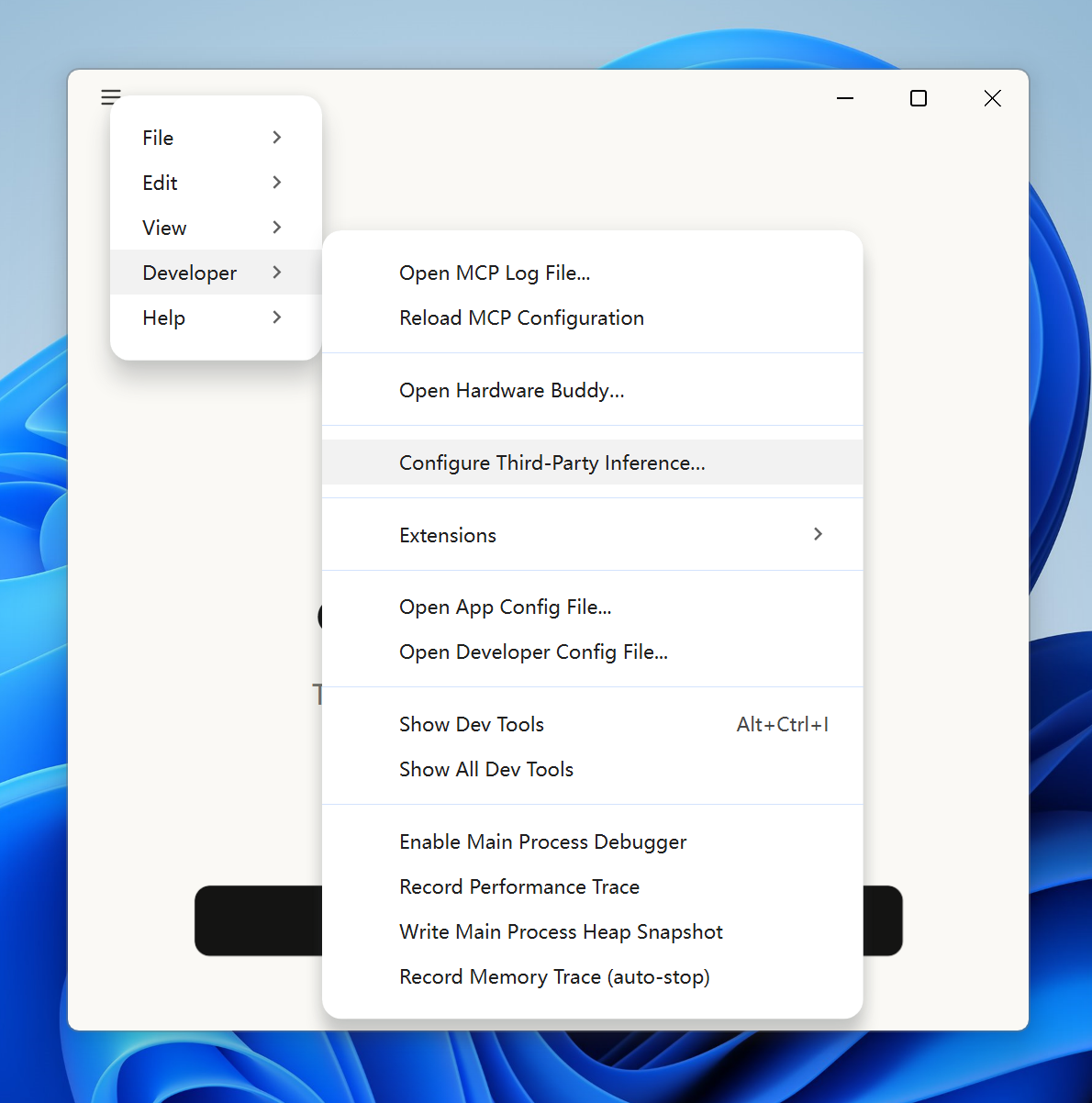
填写 gahorouter Base URL 和 API Key。
设置完后,点击右下角 Apply locally(本地应用)。
步骤 4. 对话测试
选择 gahorouter 的通道,并在 Claude Desktop 界面选择 gahorouter 所选通道对应的可用模型,开始对话。
对话有回复,说明 gahorouter API 提供的模型和 Claude Desktop 应用均为可用状态。